Top.Mail.Ru

выберите
способ входа

личный кабинет

на сайте

личный кабинет

в мобильном приложении

Ошибка 809 при подключении к VPN: что значит и как исправить?

Содержание

Иногда случается, что пользователь, пытающийся подключиться к VPN-серверу, получает ошибку с кодом 809. Например, такая проблема может возникнуть у абонентов билайна, так как провайдер предоставляет доступ в интернет по технологии L2TP, то есть через ВПН-туннель.

Рассказываем в статье, что делать в такой ситуации.

В чём причина ошибки 809?

Чаще всего проблема на стороне пользователя: его компьютера и ОС Windows.
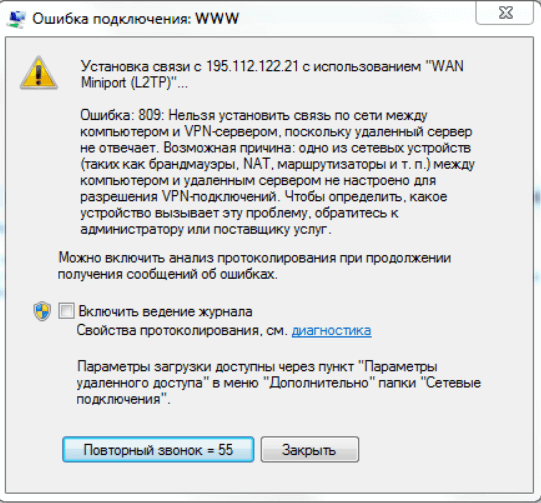
Сбой может быть из-за того, что один из компонентов ОС или устройство между ПК и сервером не имеет разрешения на подключение к VPN. Один из таких компонентов — NAT (Network Address Translation), отвечающий за преобразование IP-адресов во внутренние и внешние. Другая вероятная причина — настройки брандмауэра. И таких «виновников» может быть немало.

Но обо всём по порядку.

Для начала

Встроенный защитник Windows — одна из самых частых причин сбоев в работе интернета. А если учесть, что по дефолту в брандмауэре не настроена корректная работа с VPN-соединениями, то стоит начать с него.
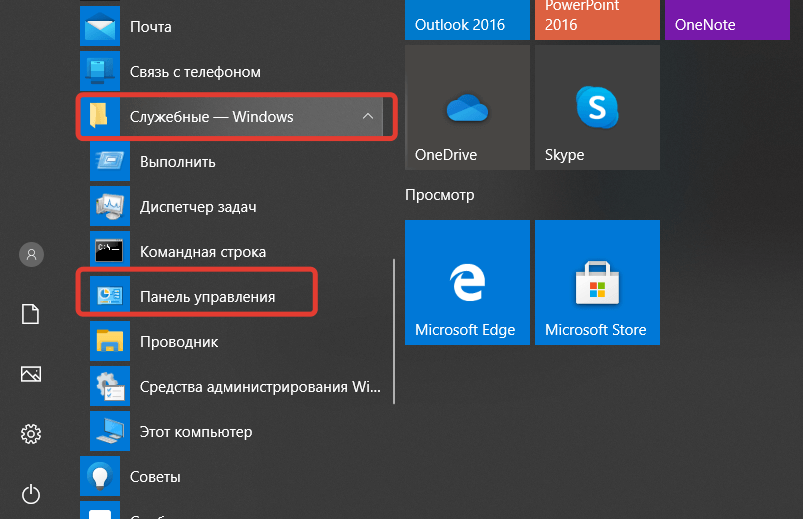
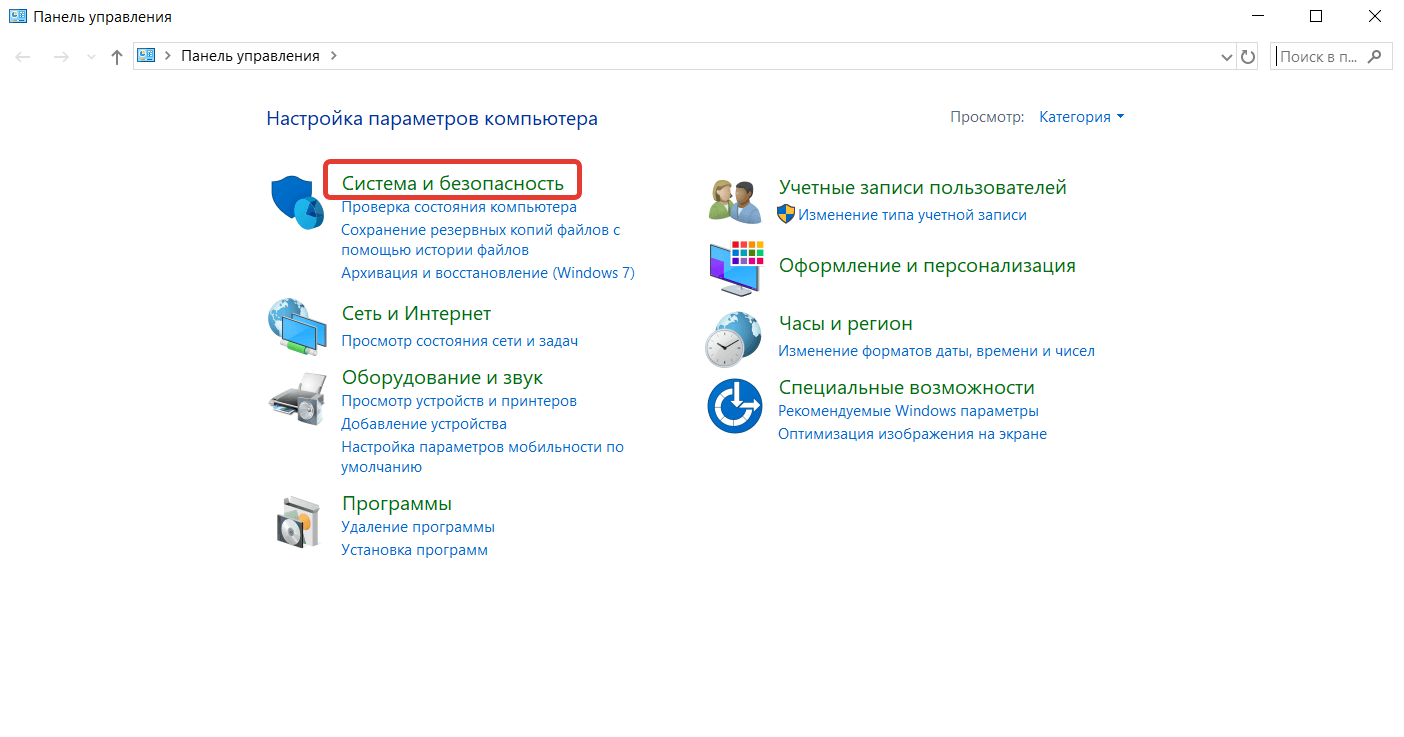
  1. Запустите «Панель управления».

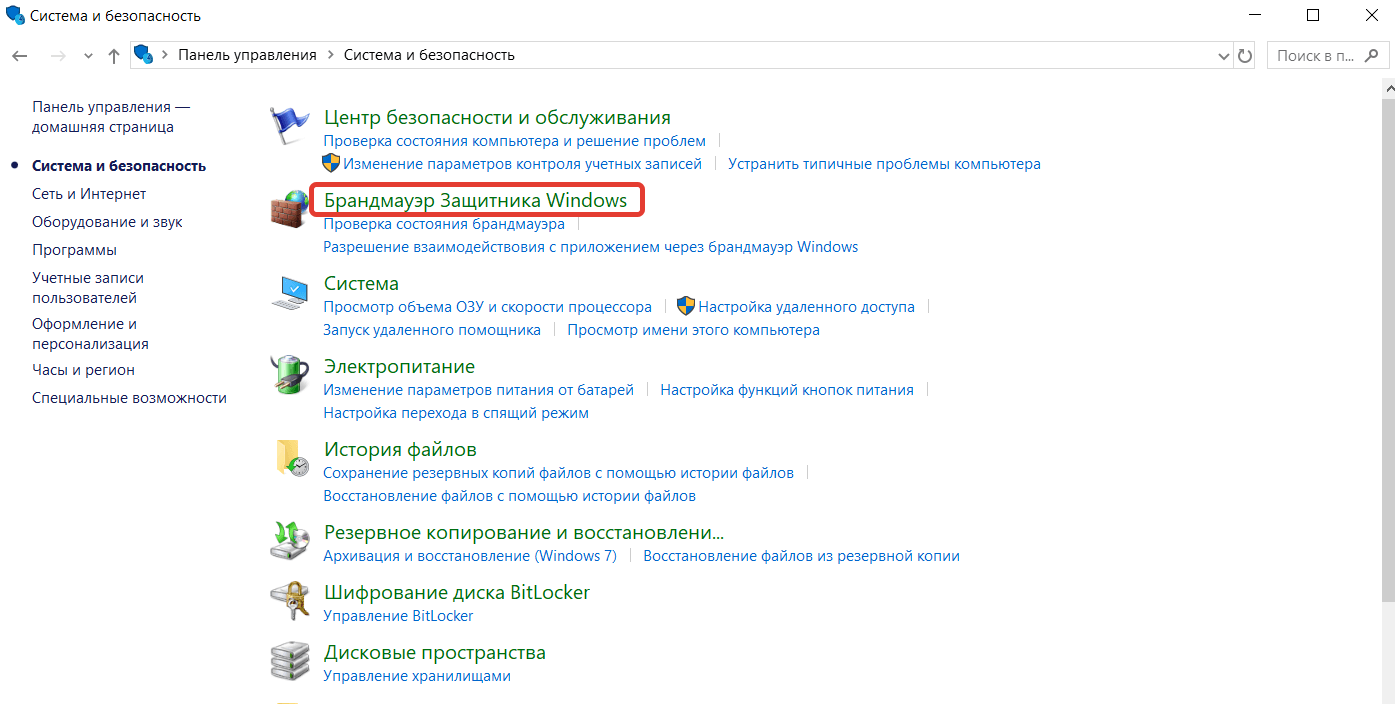
  1. Перейдите в раздел «Система и безопасность».

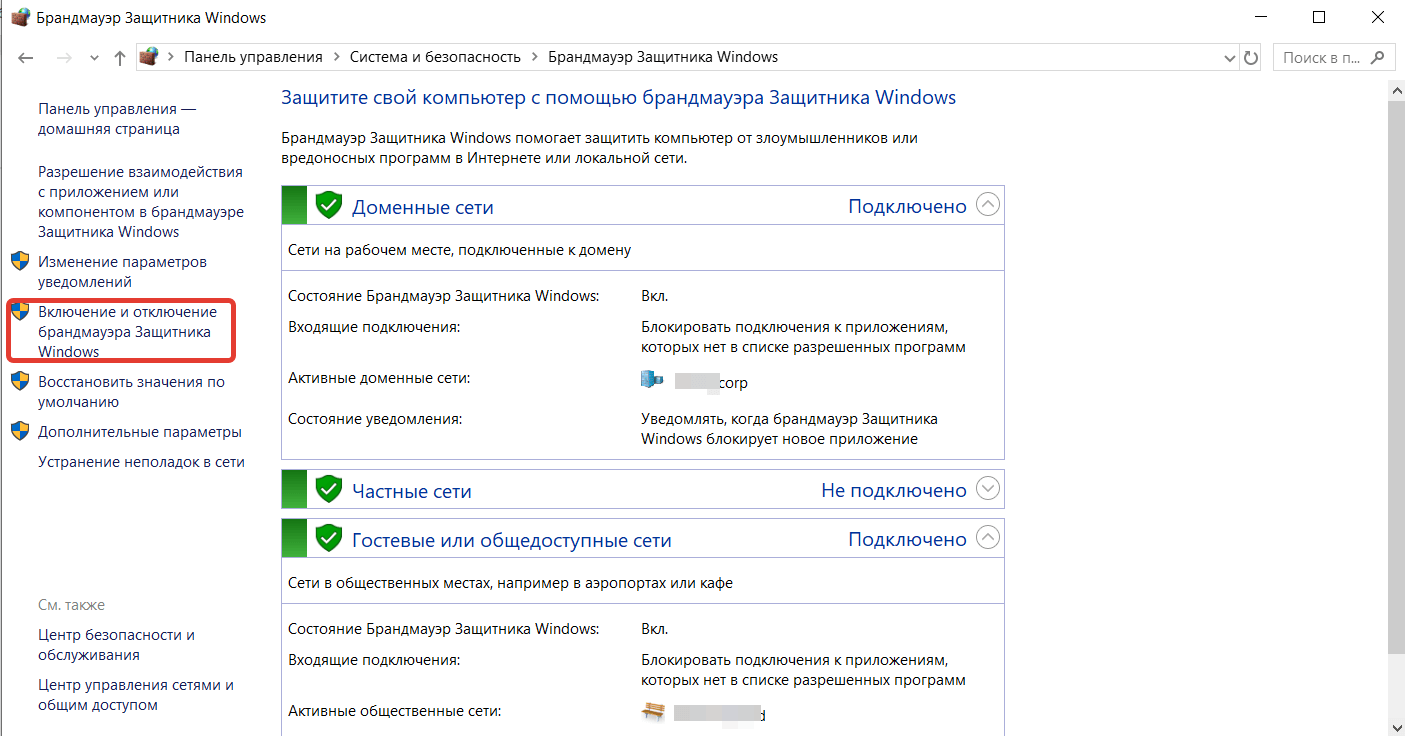
  1. Нажмите на строчку «Брандмауэр Защитника Windows».

  1. В левом меню найдите интерактивную надпись «Включение и отключение брандмауэра…» и нажмите на неё.

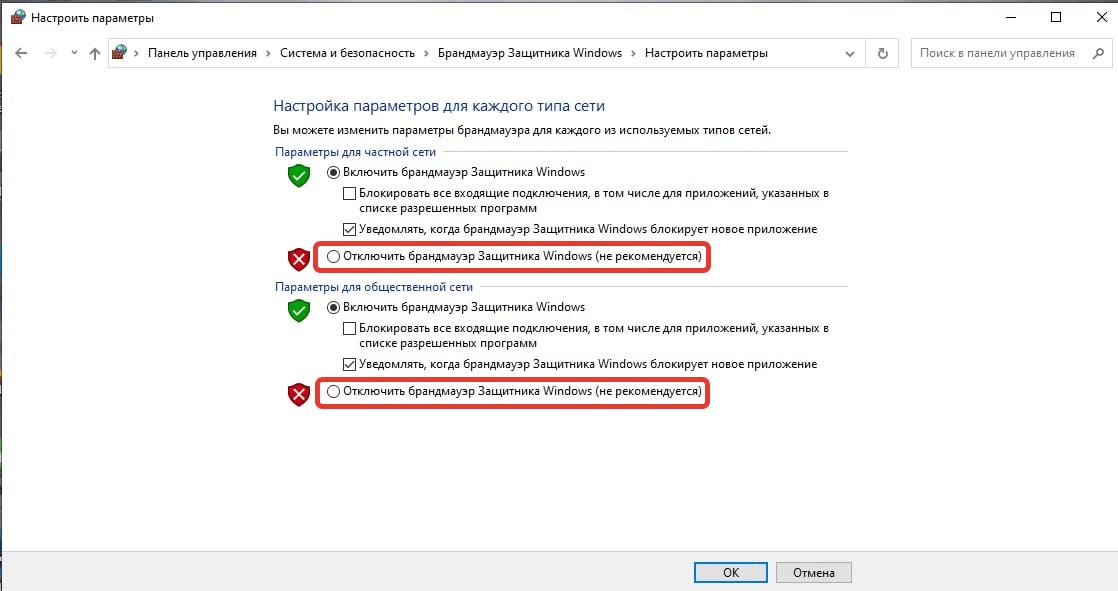
  1. В открывшемся окне проставьте маркеры напротив всех опций, связанных с отключением брандмауэра, и подтвердите изменения.

Попробуйте подключиться к интернету или VPN-серверу снова. Если соединение не заработало, то переходите к инструкции «Новое правило для реестра» и следующим. Если же доступ в интернет появился, то включите брандмауэр и следуйте гайдам в предложенной последовательности.

Примечание: инструкции актуальны для Windows 7, 8 и 10. Команды, пути, названия и т. п. вводятся без кавычек.

Порты брандмауэра

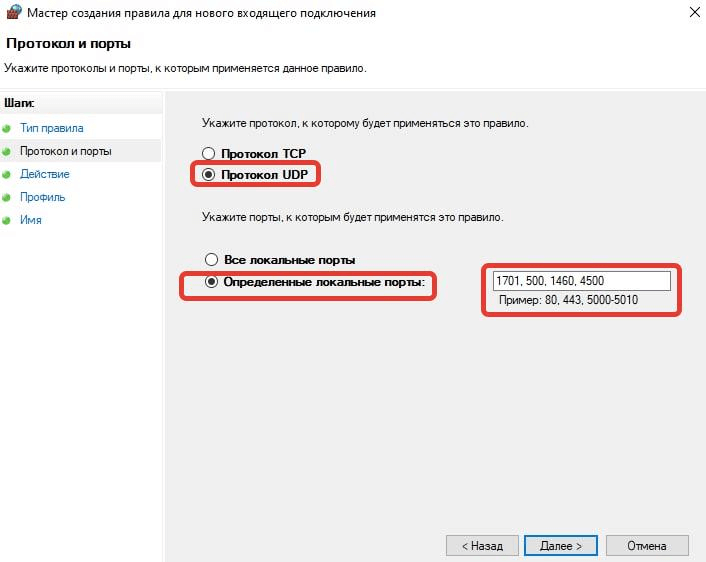
Если у вас домашний интернет билайн по протоколу L2TP, то с высокой долей вероятности открытие портов 1701, 500, 1460, 4500 решит проблему.
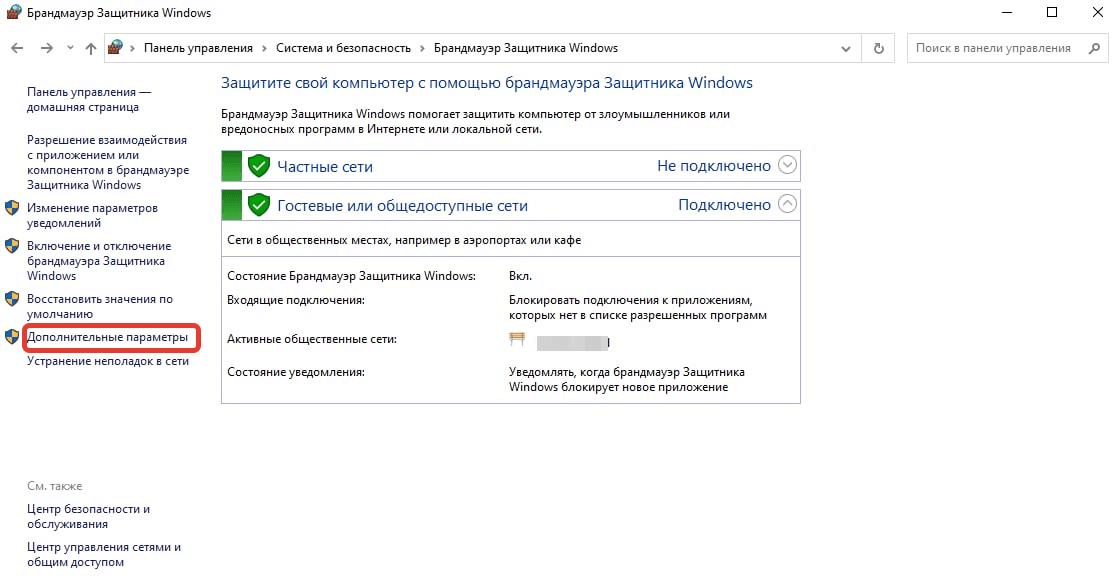
  1. Запустите «Панель управления».
  2. Перейдите в раздел «Система и безопасность».
  3. Перейдите в подраздел «Брандмауэр Защитника Windows».
  4. В левом меню кликните по интерактивной строке «Дополнительные параметры».

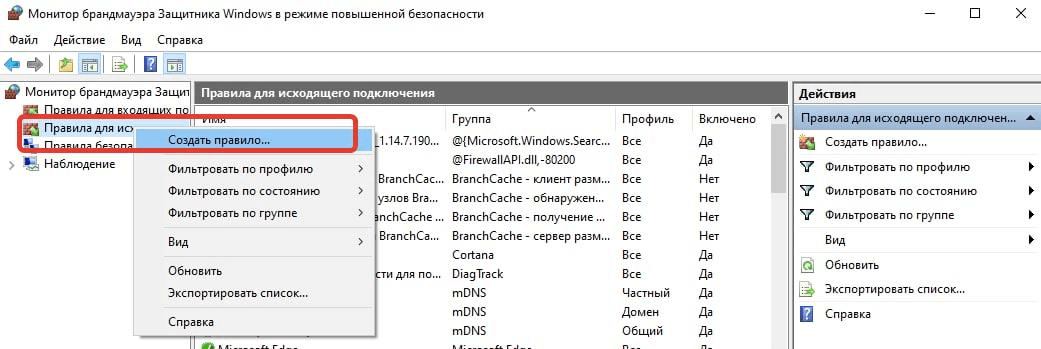
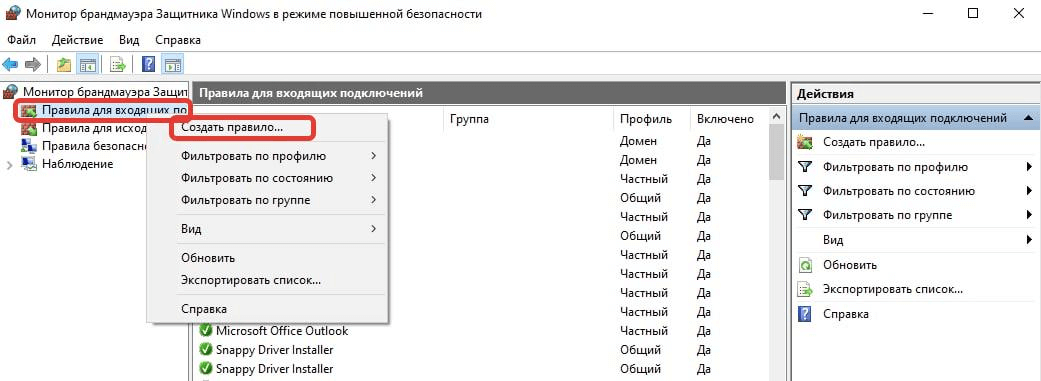
  1. Нажмите правой кнопкой мыши на строчку «Правила для входящих подключений».
  2. Нажмите ЛКМ по опции «Создать правило» в появившемся контекстном меню.

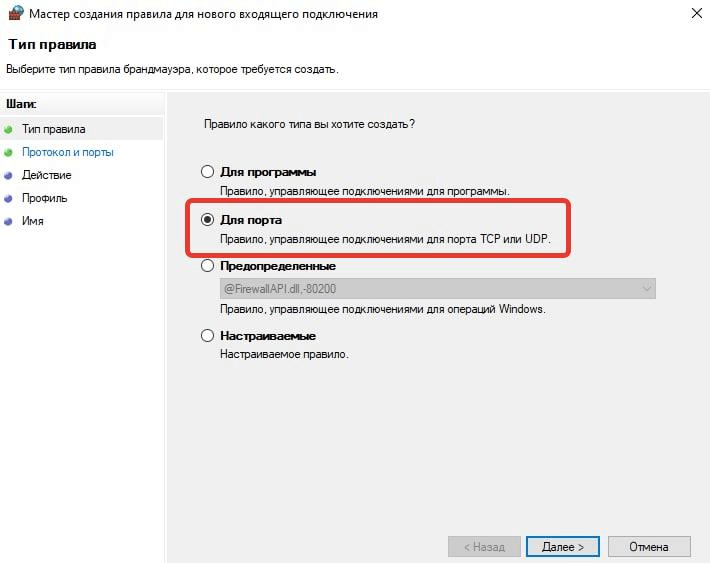
  1. Экран «Тип правила»: поставьте маркер напротив опции «Для порта» и нажмите «Далее».

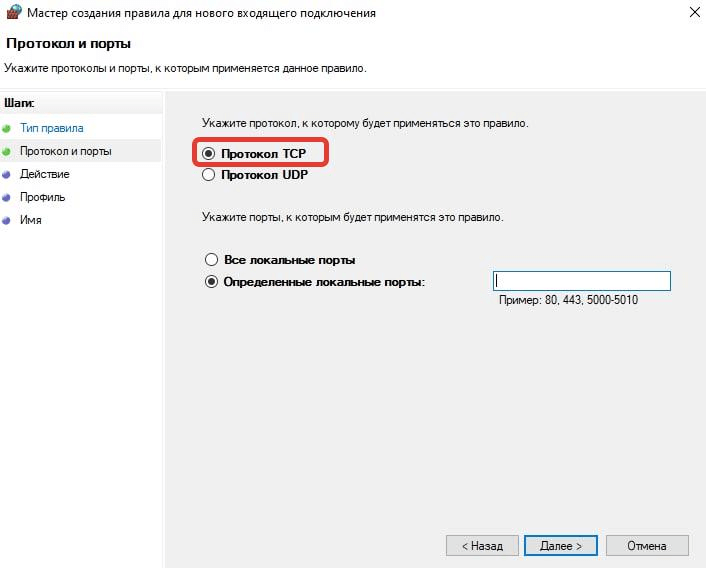
  1. Экран «Протоколы и порты»: поставьте маркер напротив опции «Протокол UDP» и «Определённые локальные порты». В строке введите «1701, 500, 1460, 4500», нажмите «Далее».

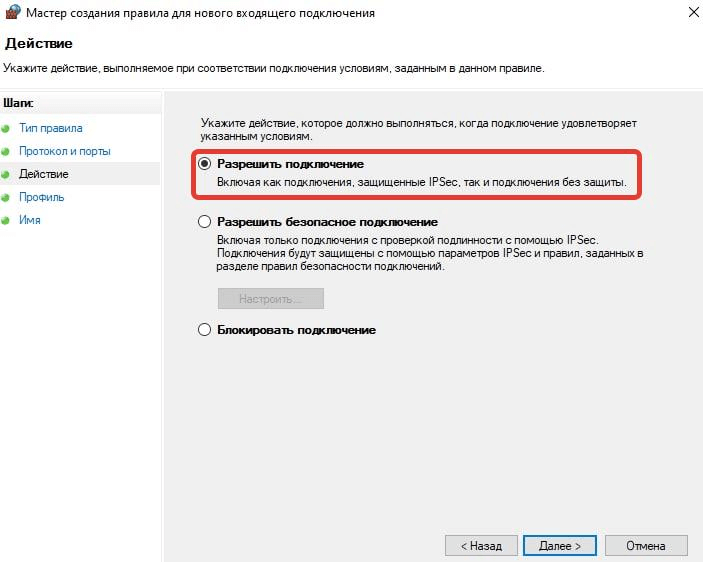
  1. Экран «Действие»: отметьте маркером опцию «Разрешить подключение», нажмите «Далее».

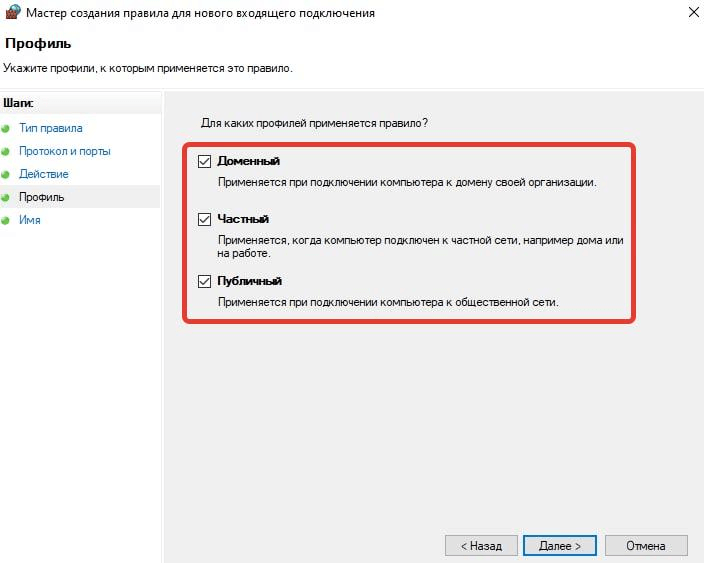
  1. Экран «Профиль»: отметьте галочками все опции и снова нажмите «Далее».

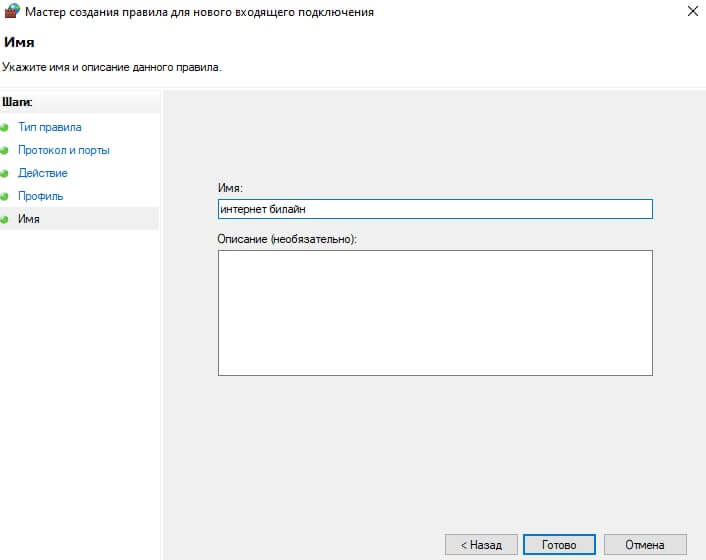
  1. Экран «Имя»: назовите правило. В качестве имени можно использовать, например, «Интернет билайн».

  1. Нажмите «Готово» и повторите шаги № 5–11, но для исходящих подключений.

Попробуйте подключиться к интернету. Если соединение работает, то всё сделано верно. Если нет, то повторите действия с одним изменением: на шаге № 8 выберите не UDP, а TCP.
Новое правило для реестра

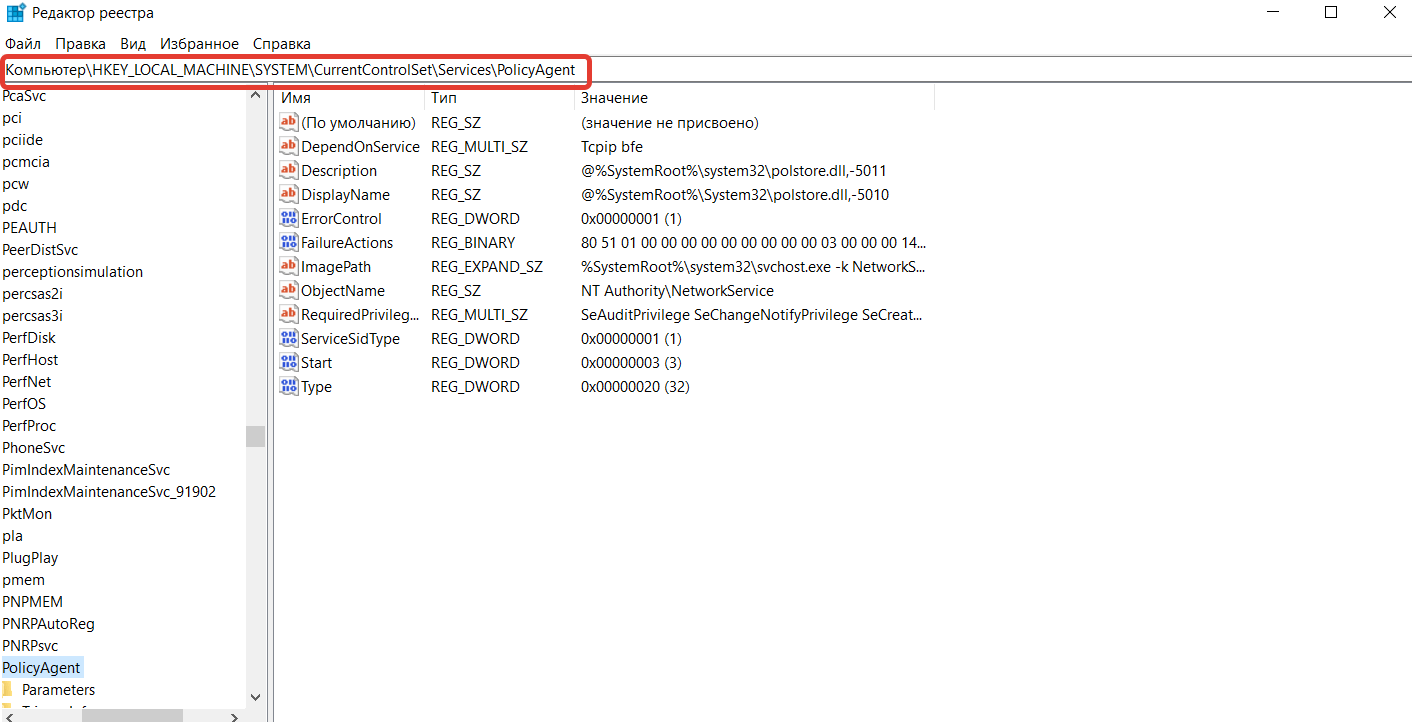
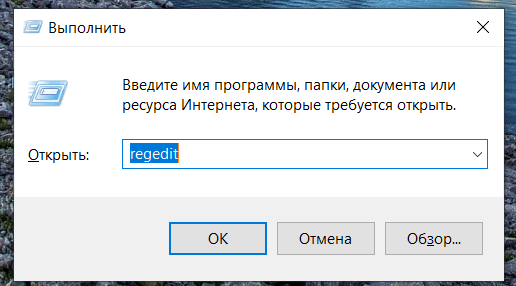
  1. Нажмите Win + R и в появившемся окне пропишите команду regedit.

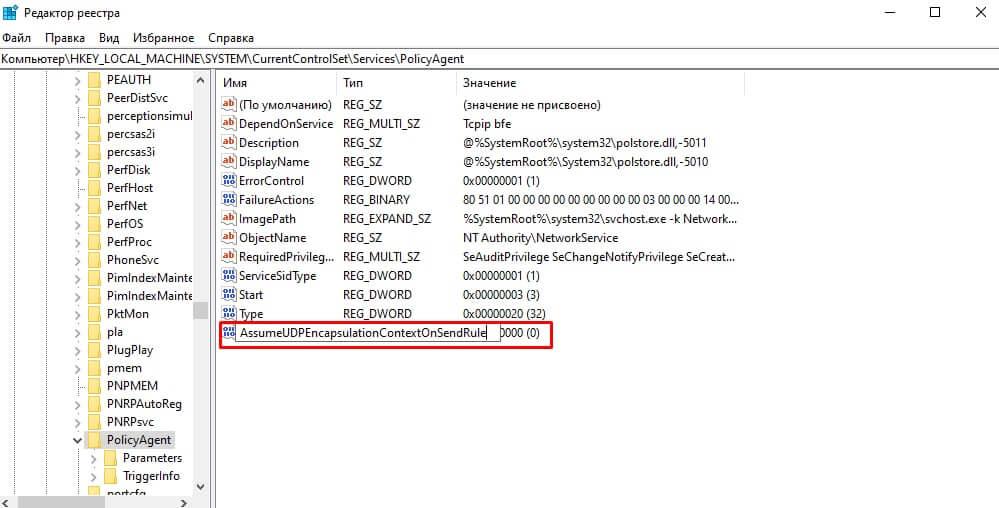
  1. Вставьте в адресную строку путь HKEY_LOCAL_MACHINE\SYSTEM\CurrentControlSet\Services\PolicyAgent.

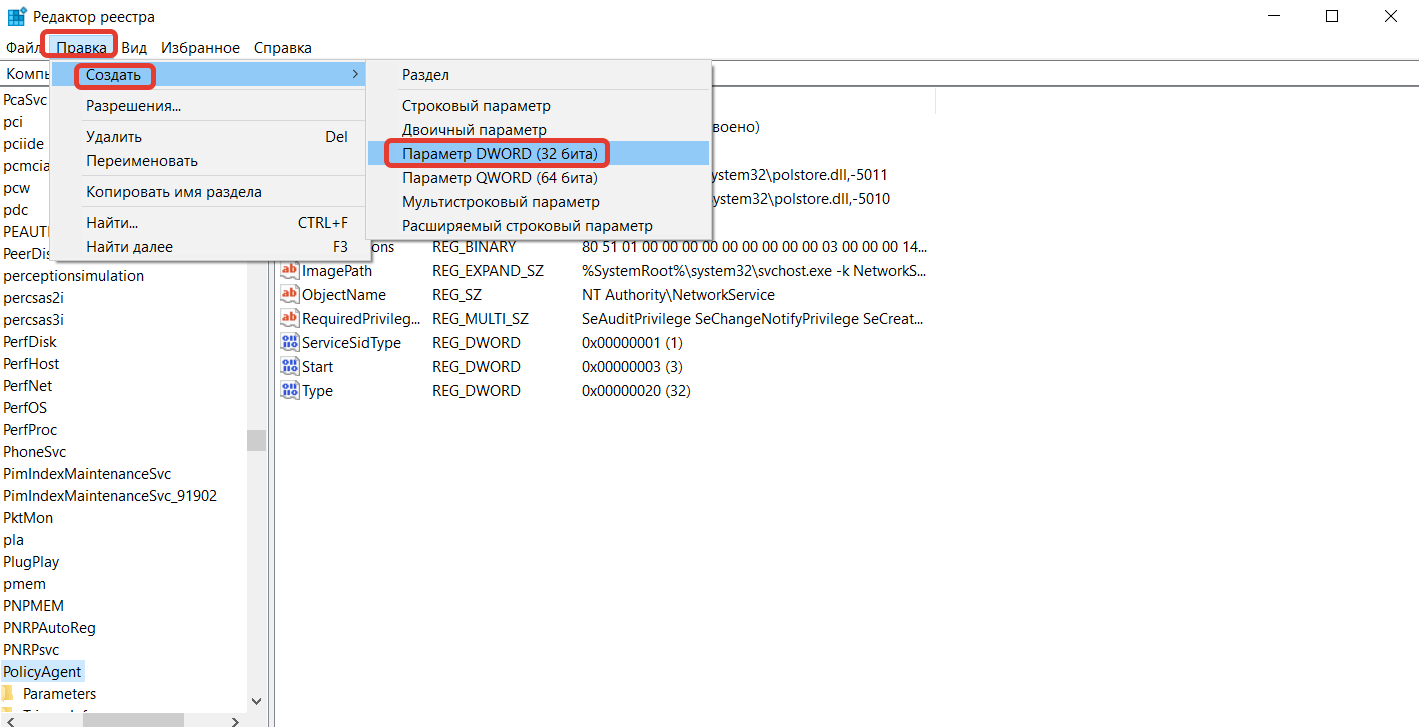
  1. Нажмите на кнопку «Правка».
  2. Поочерёдно выберите «Создать» и «Параметр DWORD (32 бита)». Созданному сеттингу присвойте название AssumeUDPEncapsulationContextOnSendRule.

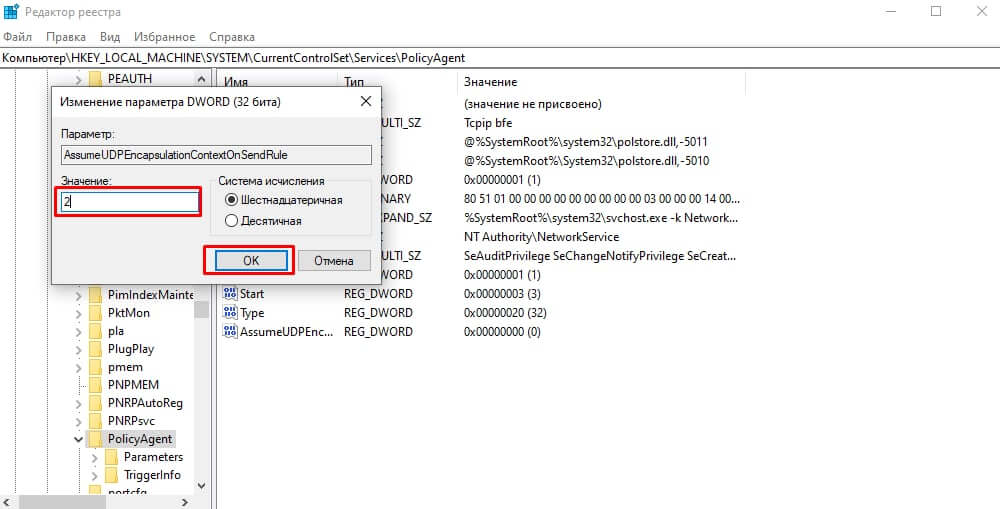
  1. Дважды кликните по параметру левой кнопкой мыши.
  2. В строке «Значение» напишите цифру 2.

  1. Сохраните новые параметры и перезагрузите устройство.

Изменение настроек шифрования через реестр

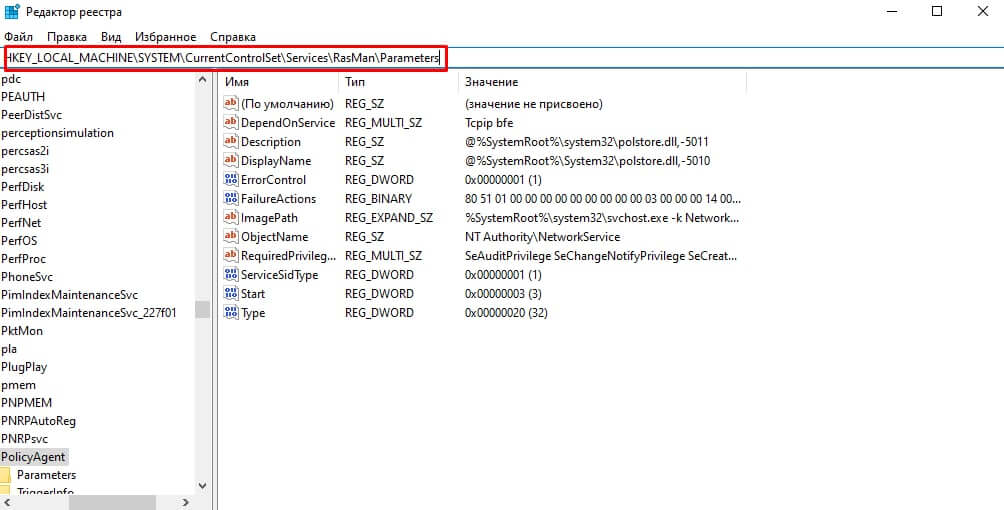
  1. Повторите 1-й шаг из предыдущей инструкции.
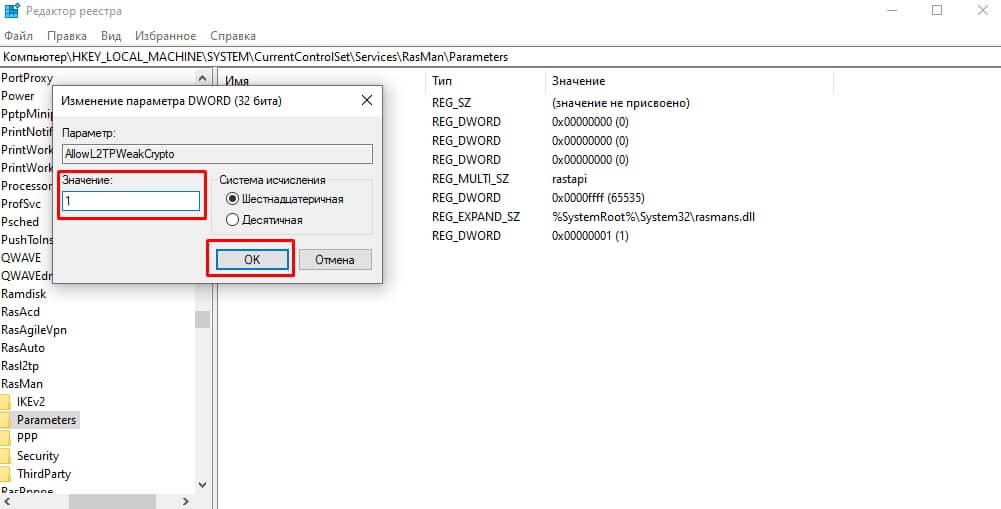
  2. Вставьте в адресную строку путь HKEY_LOCAL_MACHINE\SYSTEM\CurrentControlSet\Services\RasMan\Parameters.

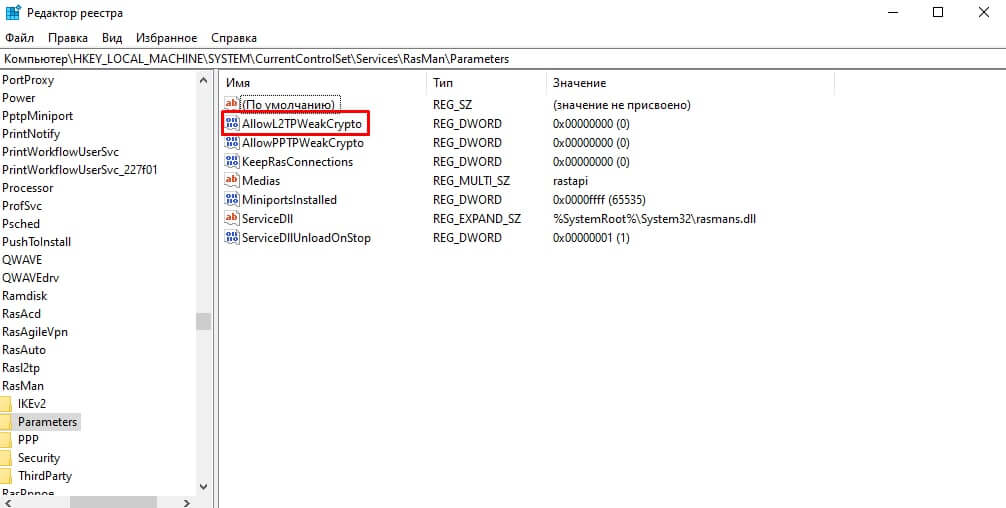
  1. Найдите параметр AllowL2TPWeakCrypto, дважды кликните по нему ЛКМ, пропишите в поле значение «1» и подтвердите изменения.

  1. Найдите строку ProhibitIPSec, дважды кликните по ней, укажите в поле значение «0» и сохраните.
  2. Перезагрузите компьютер.

Если сбой не был устранён, то снова откройте AllowL2TPWeakCrypto, пропишите «0» и перезапустите компьютер.

Отключение сторонних сервисов

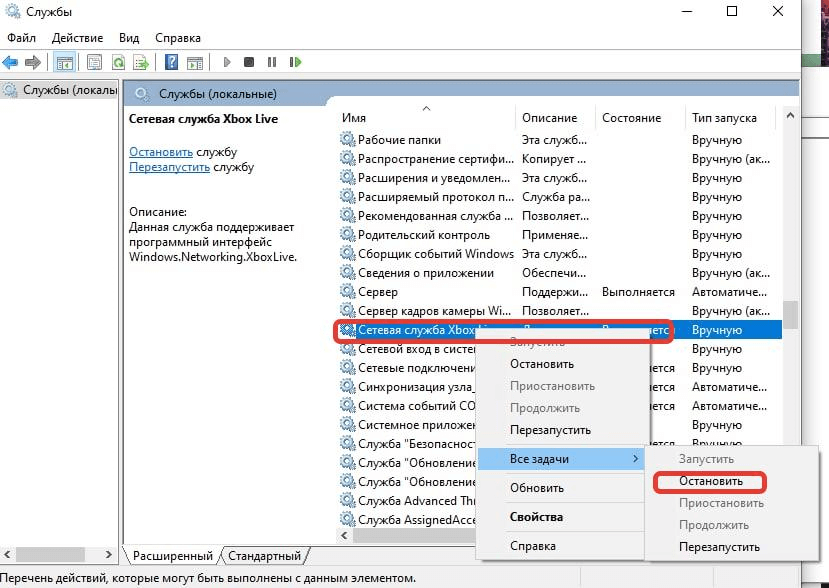
С Windows 8 и 10 «виновником» может стать интегрированный сервис Xbox Live — стоит попробовать его отключить. Для этого:
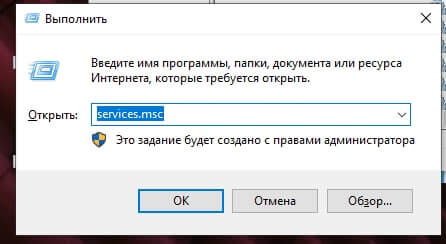
  1. нажмите Win + R;
  2. впишите команду services.msc;

  1. найдите строку «Сетевая служба Xbox Live» и кликните по ней правой кнопкой мыши;
  2. во вкладке «Общие» найдите параметр «Тип запуска», вызовите dropdown-меню и выберите опцию «Отключена».

Если всё ещё возвращает ошибку 809

1. Обновите операционную систему

Инструкция для Windows 10

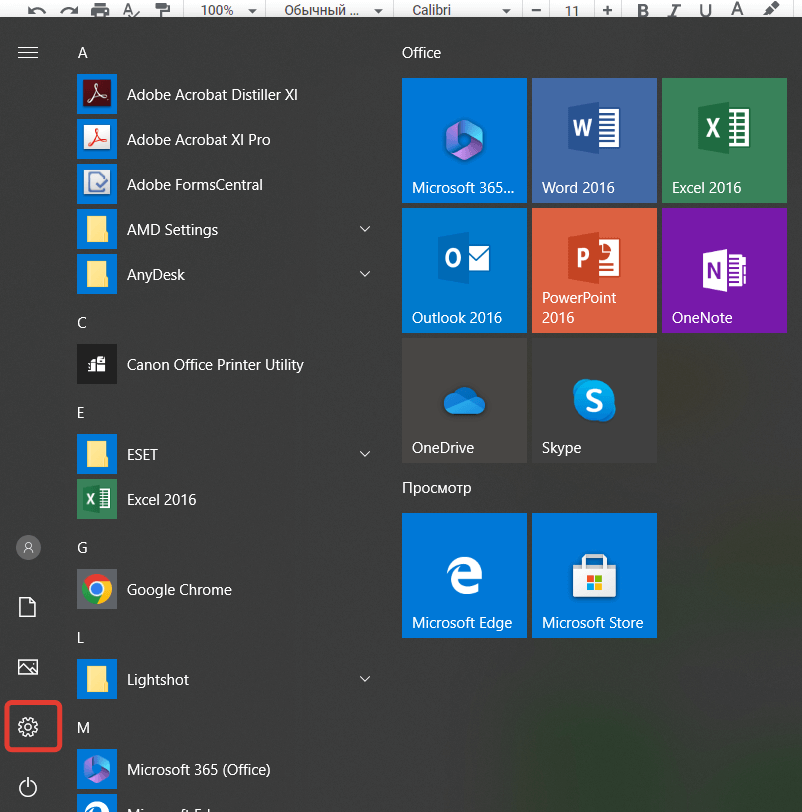
  1. Откройте меню «Пуск».

  2. Найдите шестерёнку и нажмите на неё.

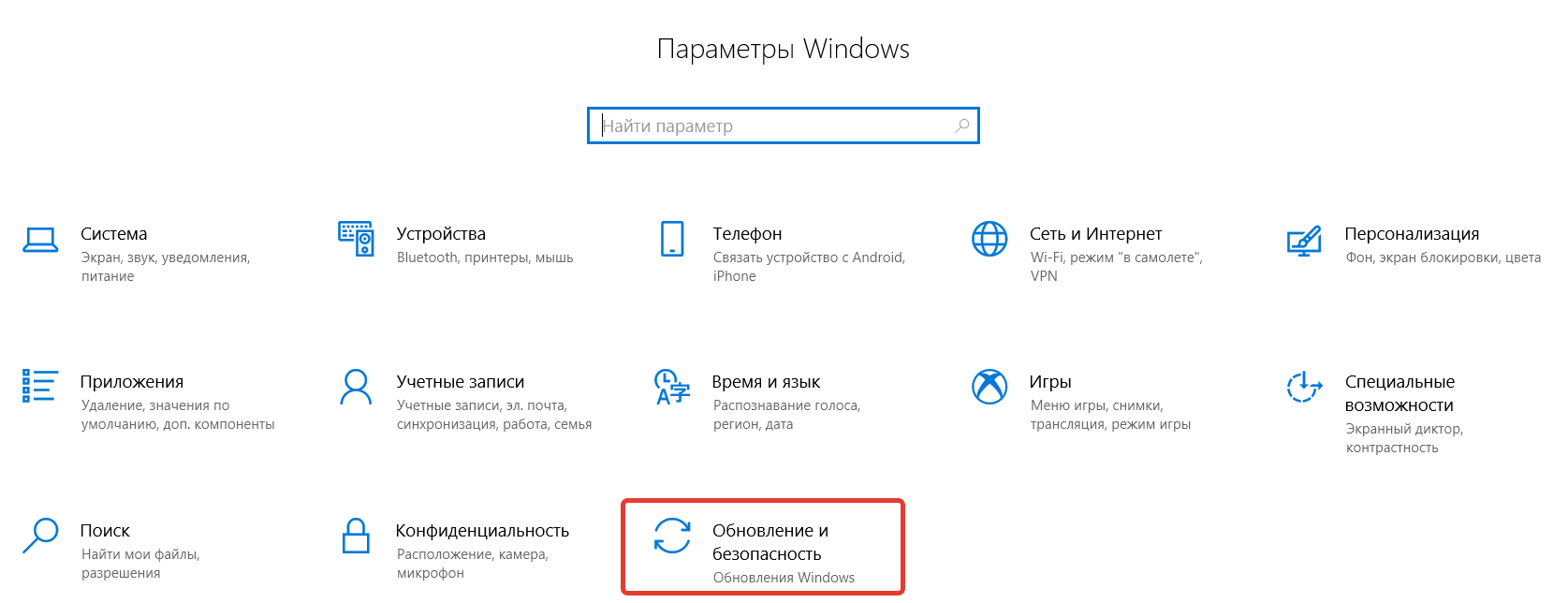
  1. Перейдите в подраздел «Обновление и безопасность».

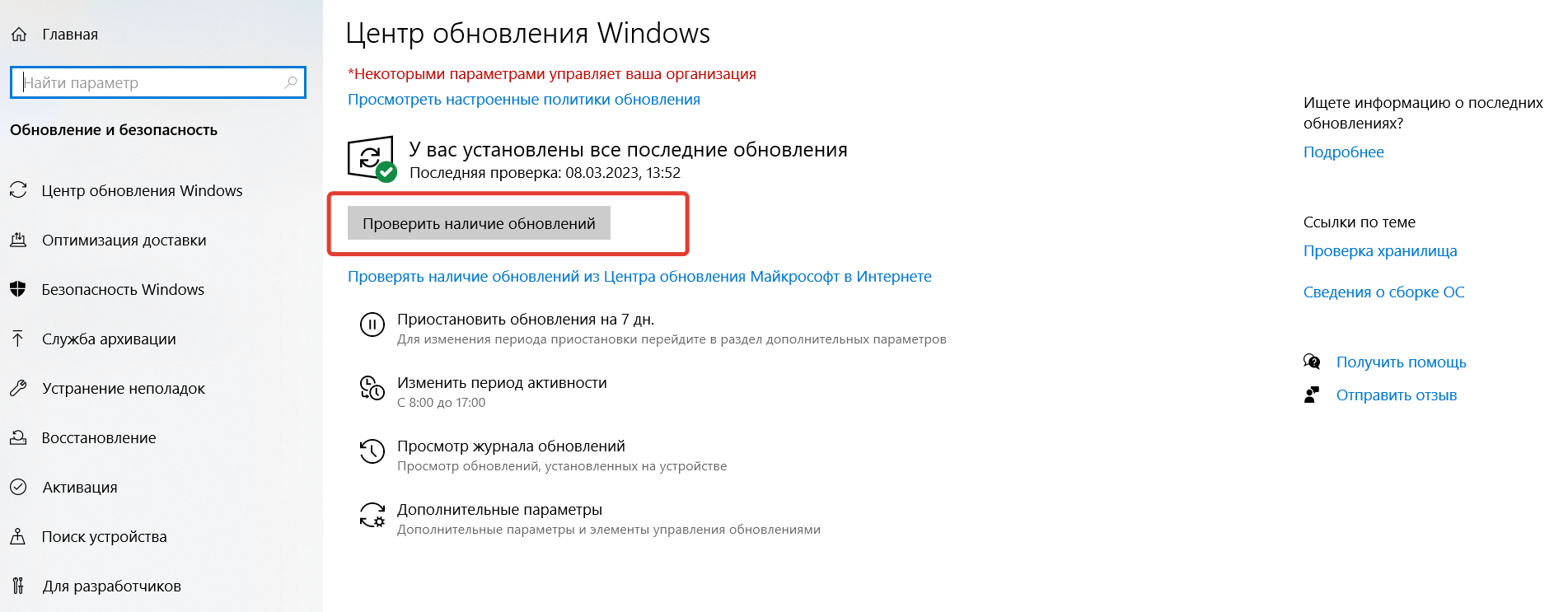
  1. Откроется «Центр обновления Windows» — кликните по кнопке «Проверить наличие обновлений».

  1. Если система найдёт патч, то появится соответствующий блок. Нажмите на кнопку «Загрузить и установить», расположенную под ним.

Инструкция для Windows 7

  1. Запустите «Панель управления».
  2. Перейдите в подраздел «Центр обновления Windows».
  3. Проверьте, есть ли обновления. По умолчанию они загружаются автоматически. Если да — нажмите «Установить».

2. Удалите VPN-приложения вместе с настройками

Если вы устанавливали какие-либо приложения, работающие с VPN, то попробуйте избавиться от них. Важно провести полное удаление.

  1. Запустите «Панель управления».
  2. Откройте раздел «Программы» / «Установка и удаление программ».
  3. Найдите в списке программу, которую хотите деинсталлировать, и выделите её.
  4. В меню над блоком с приложениями станет активной кнопка «Удалить» — нажмите на неё и следуйте инструкциям. Если деинсталлятор предложит удалить настройки программы — согласитесь.
  5. Перезагрузите ПК.

3. Очистите устройство от «файлового мусора»

Этот способ лучше всего применять вкупе с предыдущим: «файловый мусор» может остаться даже после удаления приложения средствами ОС. Для очистки ПК от ненужных файлов воспользуйтесь специальной утилитой. Например, CCleaner.

Но рекомендуем очень внимательно отнестись к настройке параметров удаления. Иначе вместе с ненужными файлами вы можете очистить сохранённые учётные данные ПК для авторизации в различных сервисах.

Beeline |31 марта 2023
Возможно, вам будет интересно
HUAWEI FreeBuds Pro 5: акустическая симфония, настроенная мастерами
Непревзойдённое звучание и продуманная эргономика →
VLP Neo: обзор зарядок, в которых технологии встречаются с нео-брутализмом
В обзоре расскажем о зарядных устройствах VLP Neo →